Gitを使ってみたい!Gitのインストール方法を知りたいな
GitのインストールってWindowsのパソコンでどうやるの?
そこで今回は、Gitのインストール方法(Windows/Mac)
GitHubを効率的に学ぶならUdemy がおすすめです。
あわせて読みたい
【2024年最新】Git/GitHub 勉強におすすめなUdemy講座3選
UdemyでGitを学習したい Udemyで学べるGit/GitHubのおすすめを知りたい そこで、今回は初心者向けにGit/GitHubを学べるUdemyおすすめコースを紹介します。 この記事で分... ITエンジニアに役立つサービス3選!
動画で学ぶ Udemy |1,200円から学べる17万以上のコース転職先を探す 目次
Gitのインストール方法【Windows編】 WindowsのパソコンでのGitのインストール方法を解説します。
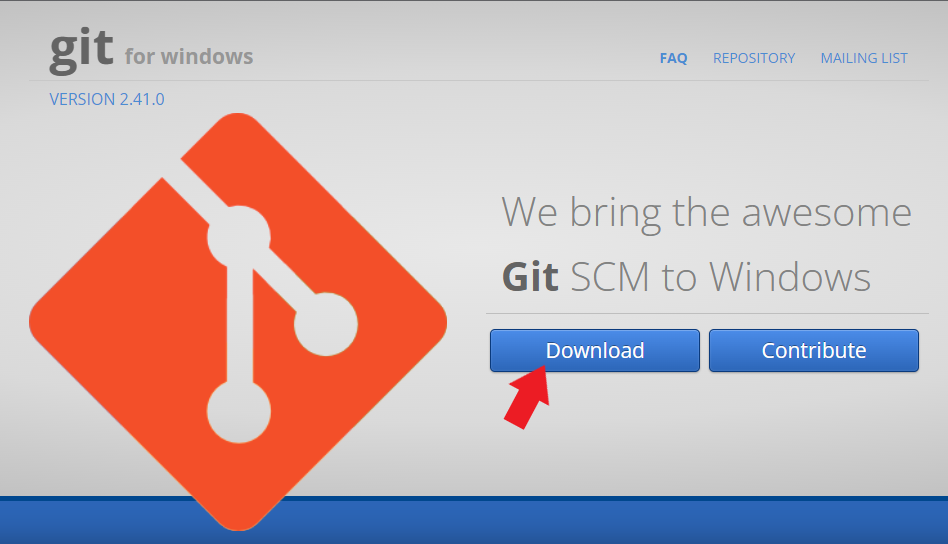
インストーラーのダウンロード インストーラーの実行 ライセンス確認 インストール先の選択 オプションの選択 スタートメニュー登録先の選択 テキストエディターの選択 新しいリポジトリ作成時のブランチ名 パス(環境変数)の設定 OpenSSH のインストール HTTPS接続の設定 改行コードの設定 ターミナルの設定 git pull コマンドの設定 資格情報マネージャー(Credential Manager)の選択 追加オプションの設定 試験運用オプション インストール開始 インストール完了 インストールの確認 インストーラーのダウンロード 公式サイト からインストーラーをダウンロードします。
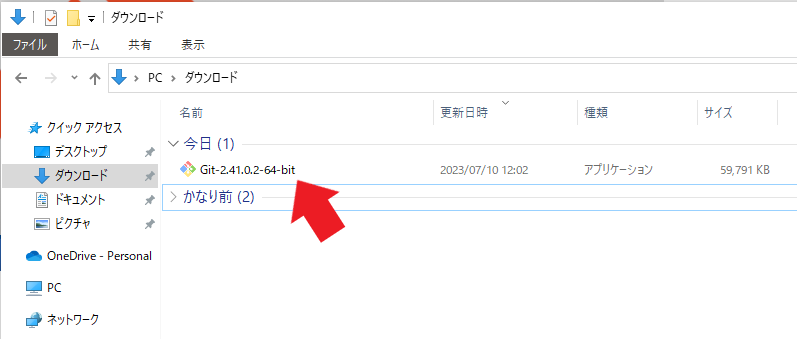
[Download]ボタンをクリックすると自動で64bit版もしくは32bit版が選択されます。 インストーラーの実行 ダウンロードしたインストーラーを実行します。
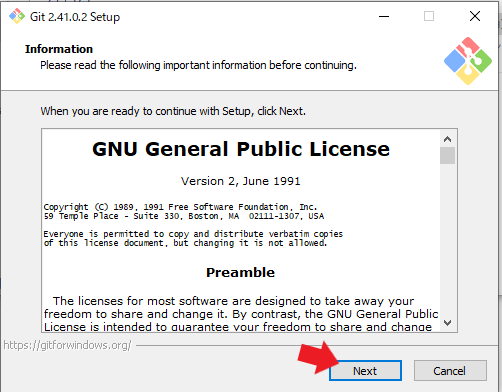
ライセンス確認 [Next]ボタンを押します。
Git for Windowsは無料で使用できます。ただし、GNUライセンスの同意は必要です。
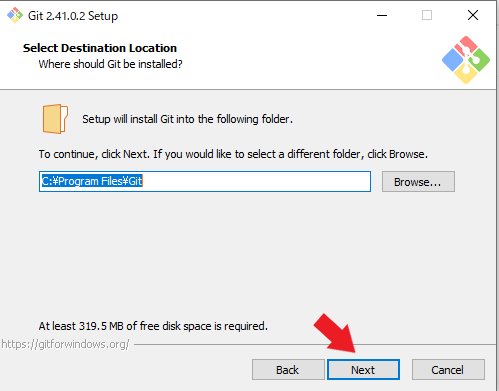
インストール先の選択 インストール先のフォルダを選択します。
特に変更の必要はありません。
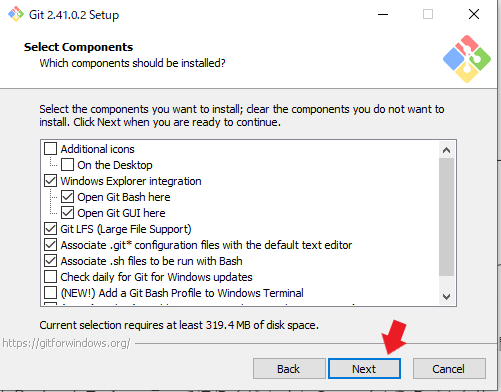
オプションの選択 インストールオプションを選択します。
お好みで選択してください。基本的にはデフォルトのままで良いです。
インストールオプションの解説
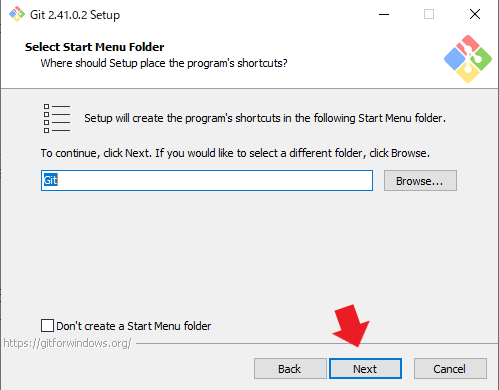
Additonal icons:アイコン追加On the Desktop:デスクトップにGitアイコンを追加する Windows Explorer integration:エクスプローラーの右クリックメニューにGit起動のメニュー追加Open Git Bash HereGit Bash:Git用シェルが起動 Open Git GUI Here:GUI版Gitが起動 Git LFS (Large File Support):Git LFS がインストールされる。 Associate .git* configuration files with the default text editor:エクスプローラーで「.git」で始まるファイルを開くと、テキストエディタが起動される。 Associate .sh files to be run with Bash:エクスプローラーで拡張子が「.sh」のファイルを開くと、Git Bashが起動して実行される。 Check daily for Git for Windows updates:最新Git for Windowsの公開時に通知される。 (NEW!) Add a Git Bash Profile to Windows Terminal:Windows TerminalにGit Bash が追加される (NEW!) Scalar(Git add-on to manage large-scale repositories):Scalar がインストールされる。公式サイト 。 スタートメニュー登録先の選択 スタートメニューの追加先を選択。
スタートメニューに追加しない場合:「Don’t create a Start Menu folder」にチェック。
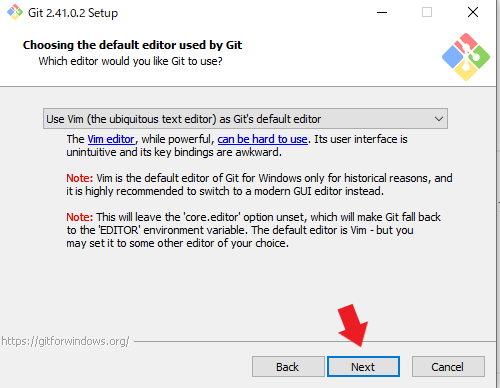
テキストエディターの選択 コミットメッセージ等の入力に使用する、テキストエディターを選択。
Git Bash や コマンドプロンプト、PowerShell でメッセージ入力が必要なGitコマンドを実行時に、選択エディターが起動される。
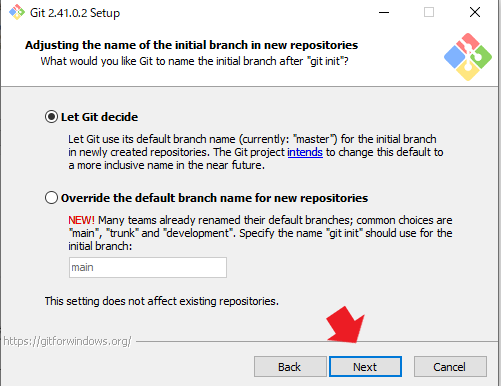
新しいリポジトリ作成時のブランチ名 「git init」コマンドでリポジトリを作成時の、デフォルトのブランチ名を指定します。
Let Git decide:デフォルトのブランチ名を「master」にする。 Override the default branch name for new repositories:デフォルトのブランチ名を、指定したブランチ名に変更 パス(環境変数)の設定 Windows の PATH環境変数に追加するフォルダを選択します。基本的には変更不要です。
PATH環境変数に追加するフォルダの解説
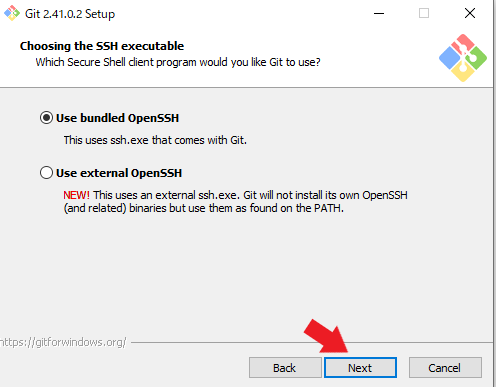
Use Git from Git Bash onlyGit:Git Bash でのみ使用する場合に選択。PATH は何も追加されない。 Git from the command line and also from 3rd-party software:Git を DOSプロンプト や PowerShell で使用する場合に選択。PATH に次のフォルダが追加されます。 Use Git and optional Unix tools from the Command Prompt: OpenSSH のインストール リモートリポジトリへの接続時に必要となる、OpenSSH をインストールするか選択。
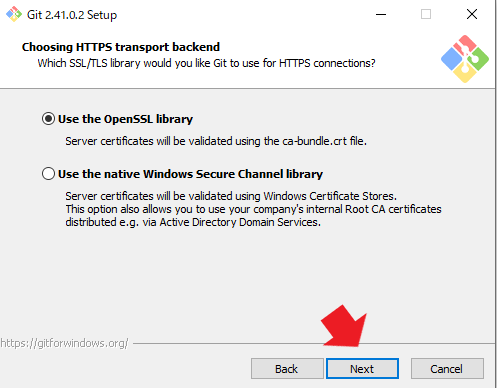
Use bundled OpenSSHOpenSSH :左記をインストールします。 Use external OpenSSHOpenSSH :左記をインストールしません。リモートリポジトリへ接続する場合、PATH環境変数に ssh.exe へのパスが通っている必要がある HTTPS接続の設定 GitがHTTPSでリモートリポジトリに接続時の設定。
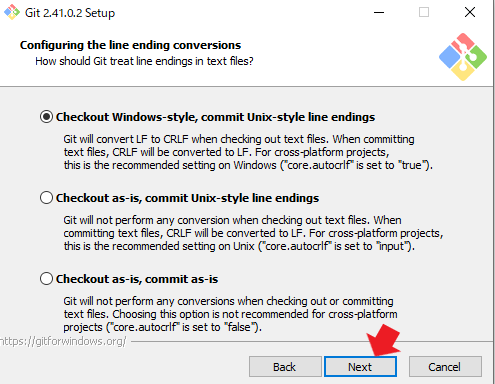
Use the OpenSSL library:HTTPS接続の検証にOpenSSLのルート証明書を使用 Use the native Windows Secure Channel library: 改行コードの設定 チェックアウトとコミット時、改行コードを自動変換するか設定。
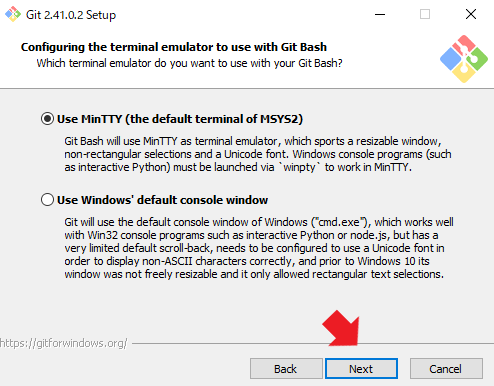
Checkout Windows-style, commit Unix-style line endings: Checkout as-is, commit Unix-style line endings: Checkout as-is, commit as-is:改行コードの自動変換をしません。 ターミナルの設定 Git Bashで使用するターミナルを選択します。わからなければ「Use MinTTY」を選択します。
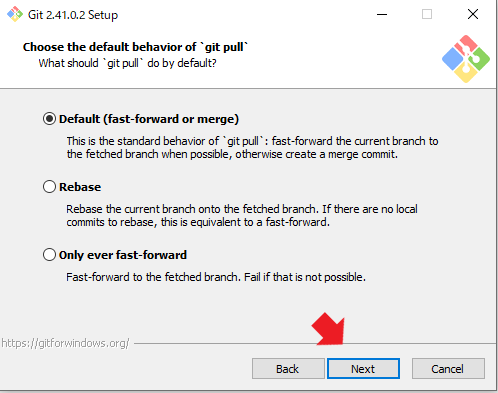
Use MinTTY(the default terminal of MSYS2):MinTTYを使用。 Use Windows’ default console window:Windowsの標準コンソールを使用。別のコンソールを利用する場合はこちらを選択。 git pull コマンドの設定 コマンド「git pull」 でマージする際の動きを選択。
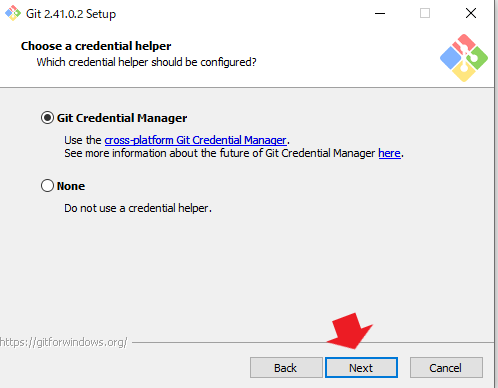
Default(fast-forward or merge):「git pull –ff」 が実行。 Rebase:「git pull –rebase」 が実行。 Only ever fast-forard:「git pull –ff-only」 が実行。 資格情報マネージャー(Credential Manager)の選択 リモートリポジトリに接続時に毎回認証が不要になるのでインストールします。「Git Credential Manager」を選択
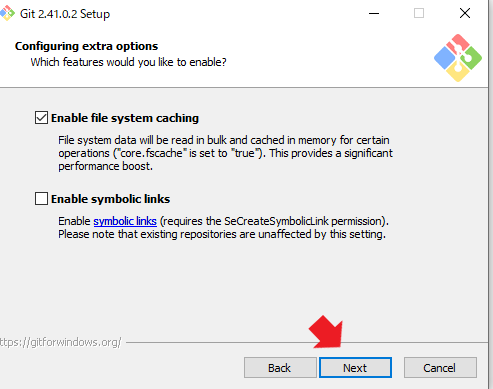
Git Credential ManagerCredential Manager をインストール NoneCredential Manager を使用しない 追加オプションの設定 追加オプションを選択する。
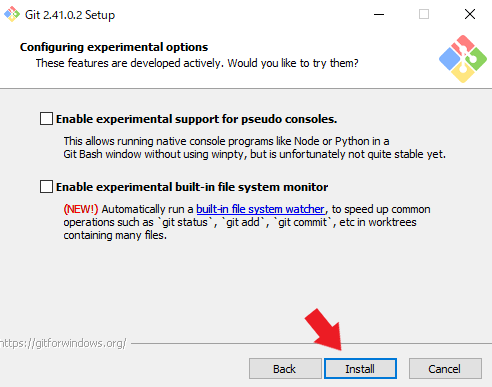
Enable file system caching: Enable symbolic links: 試験運用オプション 試験運用中の機能のため、正常に動作しない場合がある。
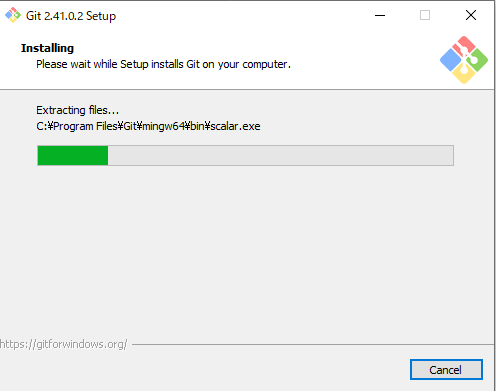
Enable experimental support for pseudo consoles: Enable experimental built-in file system monitor: インストール開始 パソコンにインストールされます。数分で完了します。
インストール終了 ここで、インストールは完了。Finishボタン でインストーラーを閉じる。
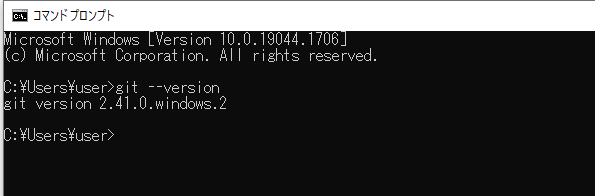
Launch Git Bash:Git Bash が起動。(Git Bashをインストールした場合) View Release Notes:Webブラウザが起動し、Gitの変更履歴が表示。 インストール確認 コマンドプロンプトを起動し、git --versionコマンドを実行。
gitのバージョンが表示されればインストールは成功です。
GitHubを効率的に学ぶならUdemy がおすすめです。
あわせて読みたい
【2024年最新】Git/GitHub 勉強におすすめなUdemy講座3選
UdemyでGitを学習したい Udemyで学べるGit/GitHubのおすすめを知りたい そこで、今回は初心者向けにGit/GitHubを学べるUdemyおすすめコースを紹介します。 この記事で分... Gitのインストール方法【Mac編】 MacのパソコンでのGitのインストール方法を解説します。
Gitのインストール方法(Windows/Mac)まとめ 今回は、Gitのインストール方法(Windows/Mac)
以上、最後まで読んで頂きありがとうございます!
GitHubを効率的に学ぶならUdemy がおすすめです。
あわせて読みたい
【2024年最新】Git/GitHub 勉強におすすめなUdemy講座3選
UdemyでGitを学習したい Udemyで学べるGit/GitHubのおすすめを知りたい そこで、今回は初心者向けにGit/GitHubを学べるUdemyおすすめコースを紹介します。 この記事で分... GitHub入門
GitHubの入門知識として押さえておきたい内容をまとめました。学習のご参考にどうぞ。
VS CodeでGit/GitHubの使い方まとめ
VS CodeでのGit/GitHubの使い方をまとめました。
GitHub Copilot X【AIペアプログラミング】
GitHub Copilot X【AIペアプログラミング】として押さえておきたい内容をまとめました。
あわせて読みたい
Github Copilot学習におすすめなUdemy講座3選【2024年最新】
UdemyでGithub Copilotを学習したい Udemyで勉強できるGithub Copilotのおすすめ講座を知りたい そこで、今回はGithub Copilotを学べるUdemyおすすめコースを紹介します... Git/GitHub コマンド一覧
Git/GitHub コマンド一覧をまとめました。
Git/GitHub 勉強方法
Git/GitHub の勉強方法をまとめました。
あわせて読みたい
【2024年最新】Git/GitHub 勉強におすすめなUdemy講座3選
UdemyでGitを学習したい Udemyで学べるGit/GitHubのおすすめを知りたい そこで、今回は初心者向けにGit/GitHubを学べるUdemyおすすめコースを紹介します。 この記事で分... 







 やきいも
やきいも









コメント