MENU
カテゴリー
\気になるカテゴリーをクリック!/




Visual Studio Codeをインストールしたい

Visual Studio Codeの導入方法を知りたい
そこで今回は、Visual Studio Codeインストール方法を初心者向けに解説します!
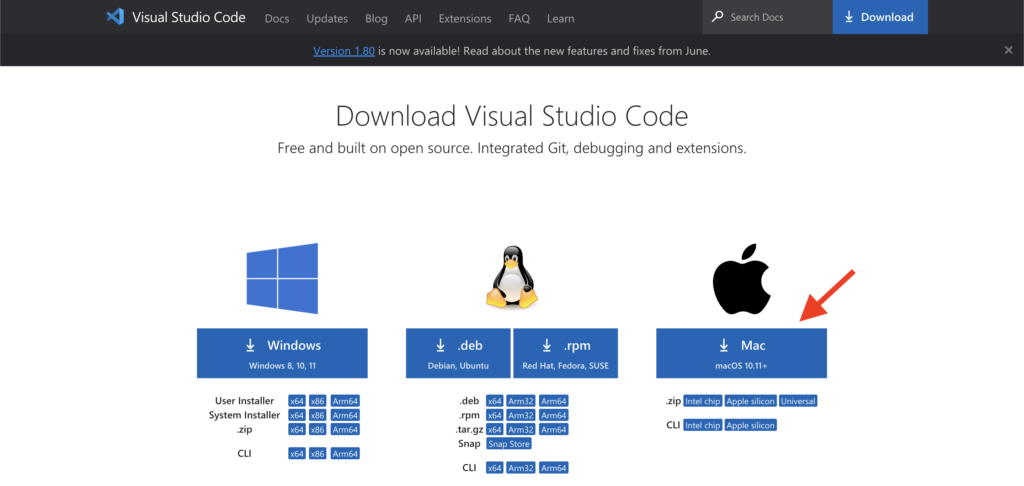
Microsoft公式サイトのVisual Studio Codeのダウンロードサイトにアクセスします。
【Visual Studio Codeをダウンロードする】をクリック。

Visual Studio Codeのダウンロード画面で、Macのボタンをクリックします。
Visual Studio Code のZipファイルが以下の画像のようにダウンロードされます。
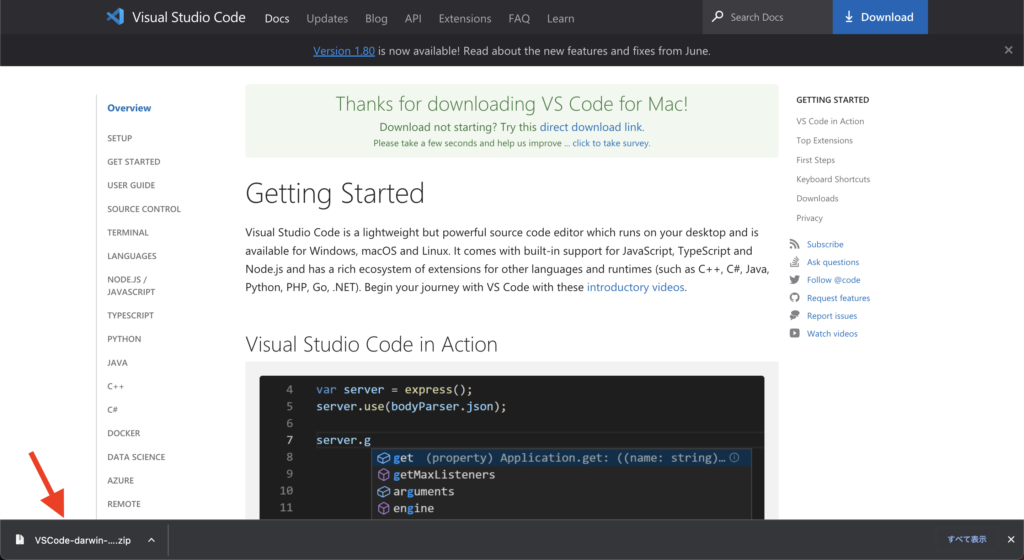
ダウンロードしたVisual Studio Code のZipファイルを展開します。
Zipファイルを展開後に作成された 【Visual Studio Code】アプリケーションファイルを、ドラッグ&ドロップして、アプリケーションフォルダに移動させます。

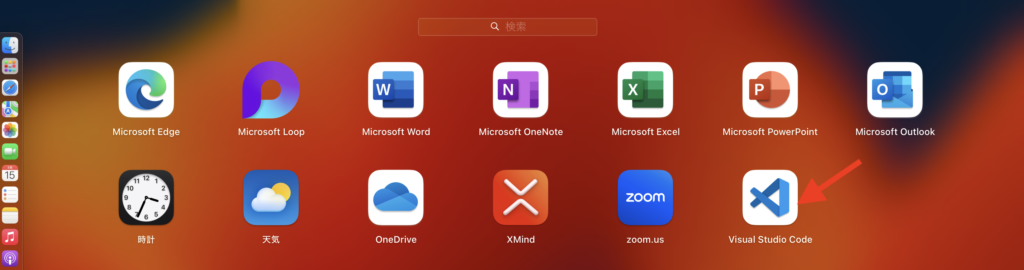
Launchpadから、Visual Studio Code をクリックします。
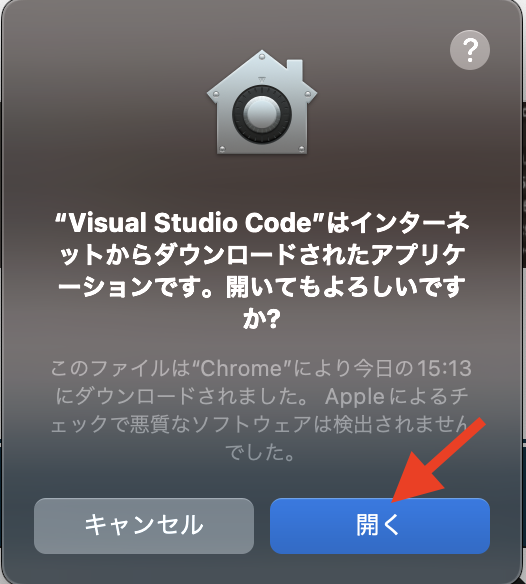
Visual Studio Coodeはインターネットからダウンロードされたアプリケーションです。開いてもよろしいですか?と表示されます。【開く】をクリックします。
Visual Studio Codeが起動します。
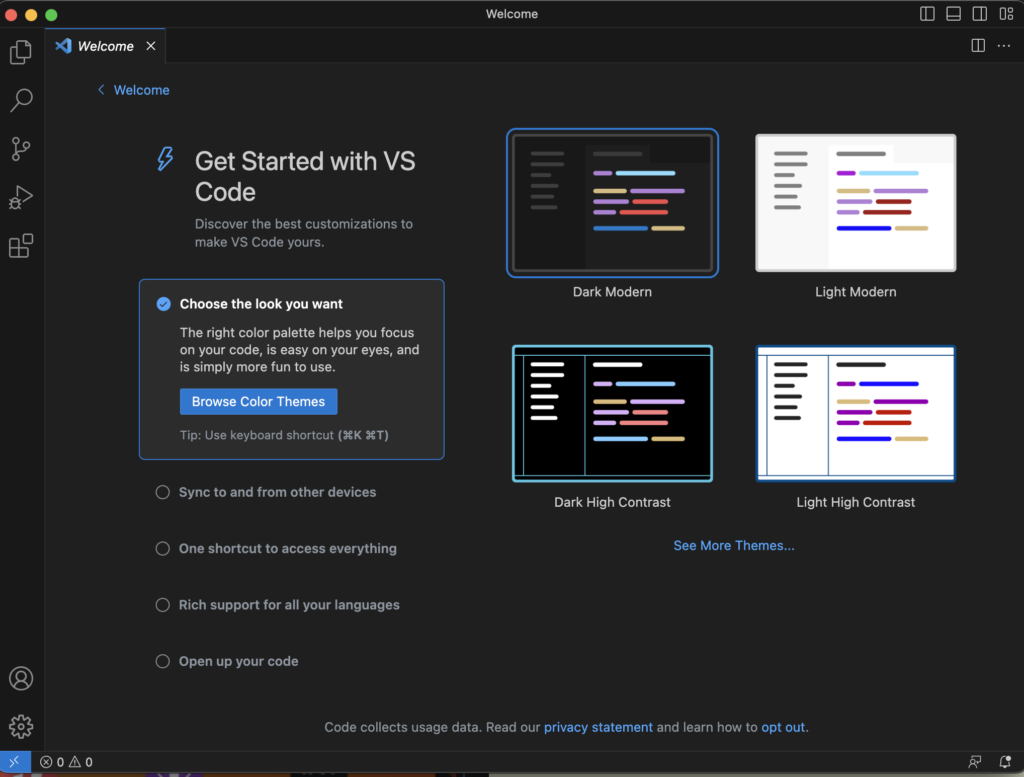
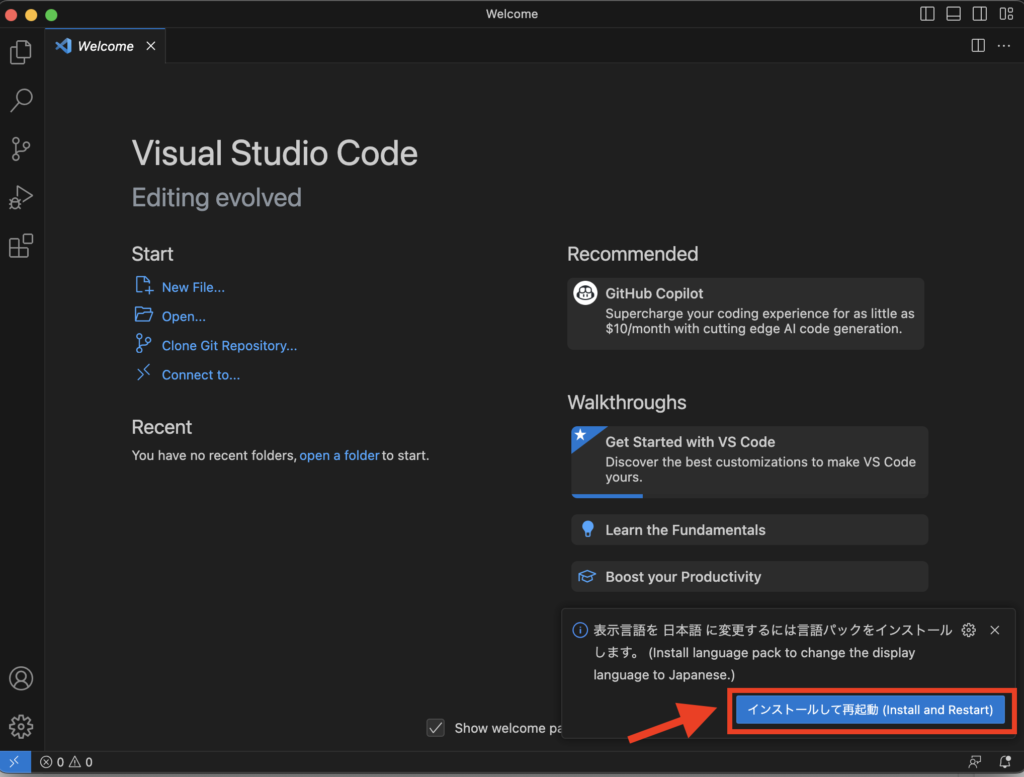
Visual Studio Codeを起動させると、画面右下に日本語パックをインストールできるボタンが表示されます。【インストールして再起動(Install and Restart】ボタンをクリック。
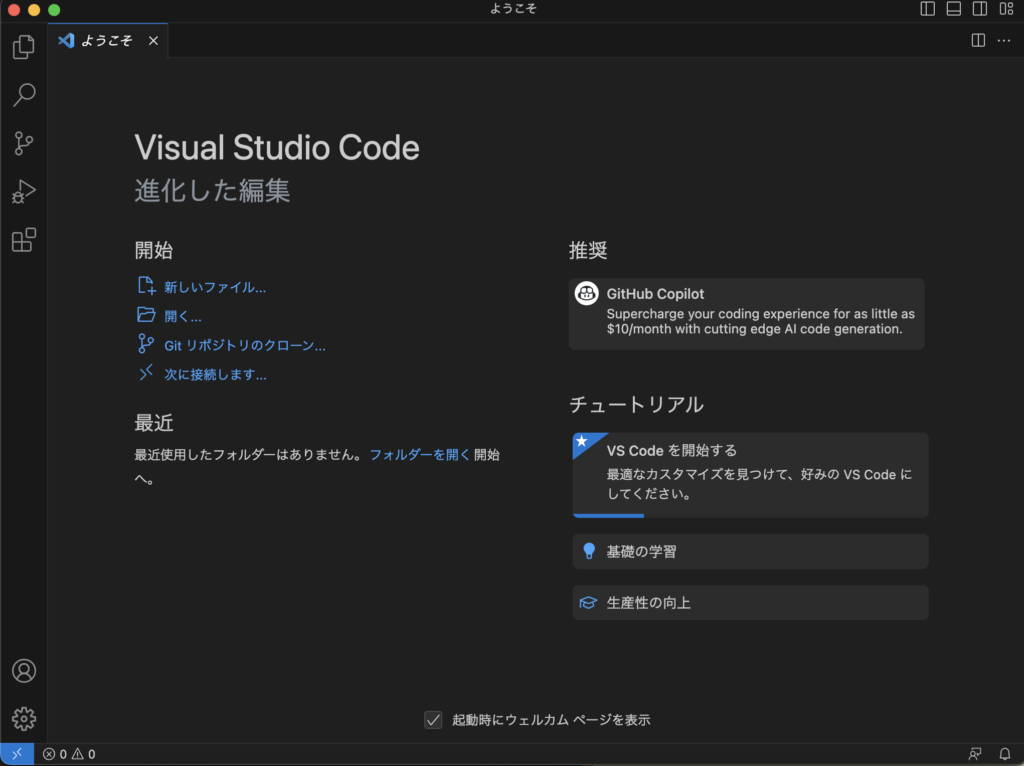
Visual Studio Codeの日本語パックをインストールすると、Visual Studio Codeが自動で再起動され、日本語画面でVisual Studio Codeが起動されます。
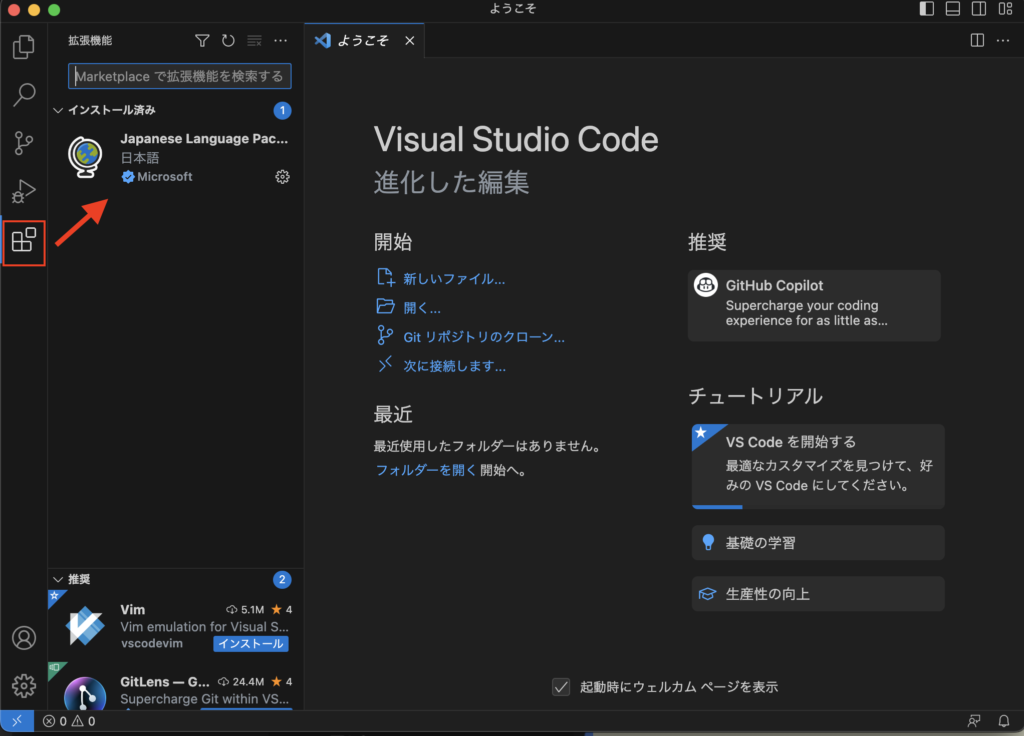
メニューの拡張機能をクリックすると、日本語パックがインストールされているのが分かります。

今回はVisual Studio Codeインストール方法を紹介しました。
Visual Studio Codeインストールから日本語化までの手順は以下の通り!
以上、最後まで読んで頂きありがとうございます!











コメント